【統合版】アイテム名や説明文に色を付ける方法(§コード)
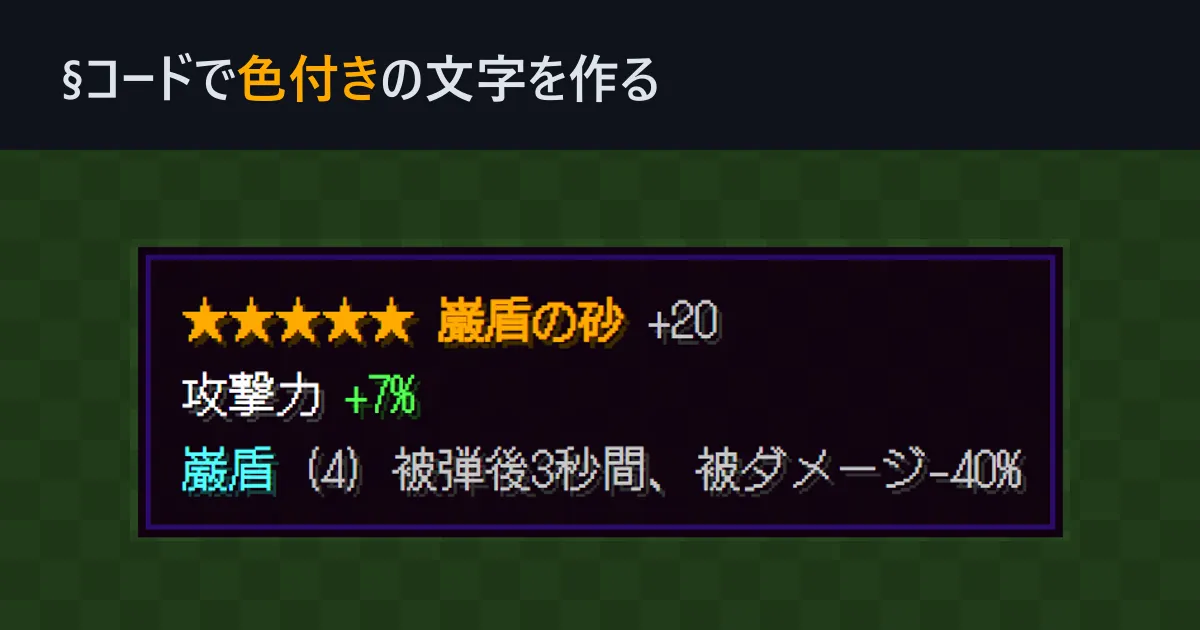
§ の書式コードを使って、アイテム名・説明文(Lore)・チャットのメッセージに色や太字を付ける方法をまとめます。見た目をその場で確認できるツールも作りました。
聖遺物アドオンを作っていて、レア度ごとに名前の色を変えたり、セット効果だけ水色にしたりと、文字の色をかなり細かく使い分けました。その時に毎回困ったのが「書いた色が、ゲームの中でどう見えるのか分からない」ことです。いちいちワールドに入って確かめるのが面倒だったので、見た目をその場で確認できるツールを作りました。
この記事では、文字に色を付ける § コードの使い方と、そのツールを紹介します。
§ コードの基本
文字の前に § と1文字のコードを書くと、そこから後ろの色や書式が変わります。
§6金色の文字 §a緑の文字よく使うのはこのあたりです。
| コード | 意味 |
|---|---|
§0〜§9、§a〜§f | 基本の16色(§6 金、§a 緑、§c 赤、§e 黄、§f 白 など) |
§g〜§v | 統合版だけにある色(マインコイン、ダイヤモンド、アメジストなど) |
§l | 太字 |
§o | 斜体 |
§k | 文字がランダムに変わり続ける |
§r | ここまでの色と書式を全部元に戻す |
全部のコードと色は、ツールのページの早見表にまとめています。
Java 版の情報を見る時の注意
§ コードは Java 版にもありますが、統合版とは少し違います。ネットで見つけた情報が Java 版向けだと、思った通りになりません。
§mと§nは色になる — Java 版では取り消し線と下線ですが、統合版ではレッドストーン色と銅色です。統合版には取り消し線と下線はありません- 色を変えても太字は解除されない —
§l太字§a緑と書くと、統合版では「緑の太字」になります。太字をやめたい時は§rで一度リセットしてから色を付け直します
§l太字§r§a普通の緑§ の入力のしかた
§ はキーボードにないので、打ち方を覚えておくと楽です。
- 日本語入力で「きごう」と打って変換すると、候補の中に
§があります - テンキーがあるキーボードなら、
Altを押しながらテンキーで0167と打つと§が出ます - 何度も使う時は、一度コピーして貼り付けるのが結局一番早いです
ツールでは、ボタンを押すと § 付きのコードが入るようにしているので、自分で打たなくても作れます。
使える場所
言語ファイル(アイテムの表示名)
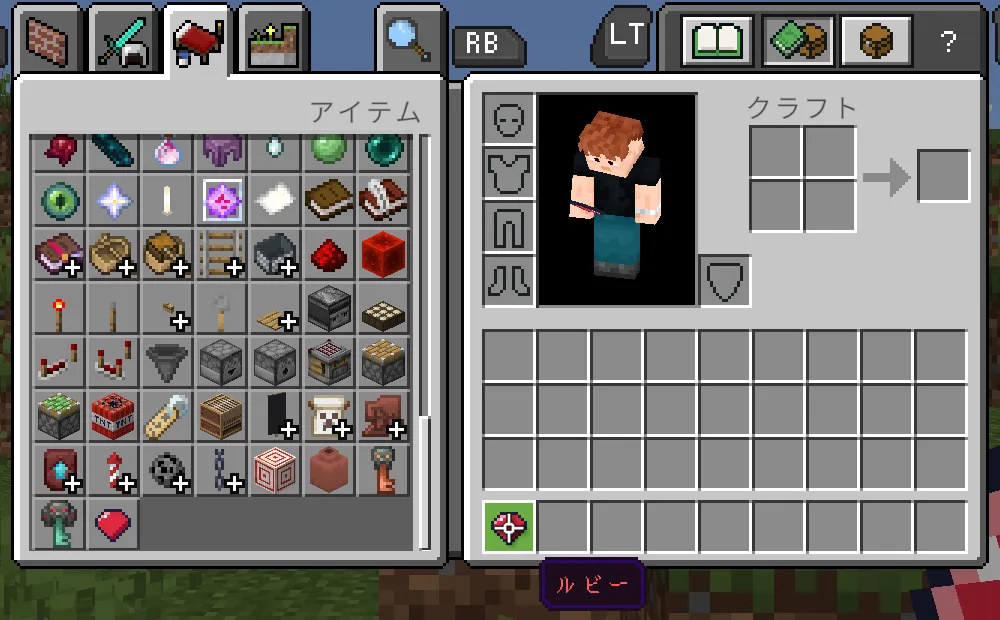
④独自アイテムを追加するで作った言語ファイルに、そのまま書けます。
item.aoki:ruby=§cルビーこれで、アイテムの名前が最初から赤で表示されます。
Script API(アイテム名・説明文)
スクリプトからアイテムを作る時は、nameTag で名前、setLore() で説明文を付けられます。説明文は1行ずつ配列で渡します。
import { ItemStack } from '@minecraft/server';

// レア度ごとの色(聖遺物アドオンでも同じ考え方で色分けしています)
const RARITY_COLOR = { 1: '§7', 2: '§a', 3: '§9', 4: '§5', 5: '§6' };

function createRuby(player, rarity) {
  const item = new ItemStack('aoki:ruby', 1);
  item.nameTag = `${RARITY_COLOR[rarity]}${'★'.repeat(rarity)} §lルビー§r`;
  item.setLore([
    '§f攻撃力 §a+7%',
    '§7モブを倒すと手に入る',
  ]);

  const inventory = player.getComponent('inventory');
  inventory.container.addItem(item);
}説明文は行ごとに別の文字列なので、色は行の頭で毎回付け直すのが安全です。
インベントリにすでにあるアイテムの名前を書き換える時は、取り出したアイテムを書き換えた後に元のスロットへ戻す必要があります。dynamic property の記事の「書き換えたら手に持たせ直す」と同じ考え方です。
チャットや画面へのメッセージ
import { world } from '@minecraft/server';

world.sendMessage('§e[お知らせ] §fボスが出現しました');
プレイヤー1人だけに送る時は player.sendMessage() を使います。
コマンド(/tellraw)
コマンドでは、JSON の text の中に書きます。
/tellraw @a {"rawtext":[{"text":"§e[お知らせ] §fボスが出現しました"}]}" や改行が入ると JSON が壊れやすいので、ツールの「/tellraw コマンド」の欄からコピーするのがおすすめです。
ツールでコピーしたコマンドをチャット欄に貼るとこうなります。入力欄の中でも、もう色が付いて見えます。

実行すると、画面の左上に色付きのメッセージが出ます。

★ などの記号は四角になることがある
上の画像をよく見ると、行の頭の ★★★★★ が四角い記号(□)になっています。チャットの文字には ★ が入っていないので、表示できずに四角になってしまいます。
同じ ★ でも、アイテムの説明欄などでは表示できることがあります。記号を使う時は、実際にその場所で表示してみて確かめるのが確実です。ツールのプレビューはパソコンのフォントで表示しているので、ここまでは再現できません。
色付き文字プレビュー
ここまでの内容を、その場で試せるようにしたのが 色付き文字プレビュー です。
- 文字を入力すると、ゲームの説明欄やチャットに近い見た目ですぐに表示されます
- 色や書式のボタンを押すと、カーソルの位置に
§付きのコードが入ります。文字を選んでから押すと、その部分だけ色が付きます &6のように&で書いて§として扱う設定もあります- 作った文字は「そのまま」「JavaScript の文字列」「/tellraw コマンド」の3つの形でコピーできます
- 統合版にないコードを書くと教えてくれます
ブラウザだけで動くので、インストールもログインも要りません。アイテムの名前や説明文を考える時に使ってみてください。
まとめ
§+ 1文字のコードで、そこから後ろの色や書式が変わる- 統合版では
§m・§nは色。色を変えても太字は残るので、戻したい時は§r - 言語ファイル、Script API の
nameTag/setLore()/sendMessage()、/tellrawで使える - 見た目の確認は 色付き文字プレビュー で

この記事を書いた人
Minecraft 統合版のアドオンを作って配布しています。RPG・ボス・魔法のある遊びが好きで、作る時につまずいた所をこのサイトに残しています。
おすすめの記事
【統合版】Windows 版の com.mojang の場所が変わった(1.21.120 以降)
1.21.120 から Windows 版の統合版が新しい仕組みに切り替わり、アドオンやワールドの保存場所が変わりました。新しい場所と、パック・ワールドがそれぞれどこに入るかをまとめます。
統合版アドオンで「装備ごとの状態」を保存する方法
武器の強化レベルのように、アイテム1本ずつに違う値を持たせたい時の dynamic property の使い方をまとめます。

新しいアドオン「Offhand Relics(左手の秘宝)」を公開しました
左手に持つだけで効果が出る、お守り・指輪・腕輪など20種類の秘宝を追加するアドオン「Offhand Relics」を、CurseForge と MCPEDL で公開しました。どんなアドオンか、何から始めればいいかを紹介します。